Windows
Инструкция по подключению VPMKS на Windows.
Установка Happ
- Скачайте приложение Happ для Windows
Windows x64: Скачать setup-Happ.x64.exe
- Установите приложение
- После установки откройте Happ
Получение ссылки на подписку
Ссылка на подписку находится в мини-приложении:
@vpn_maks_bot → Настройки → Установить на другом устройстве
Скопируйте ссылку на подписку полностью.
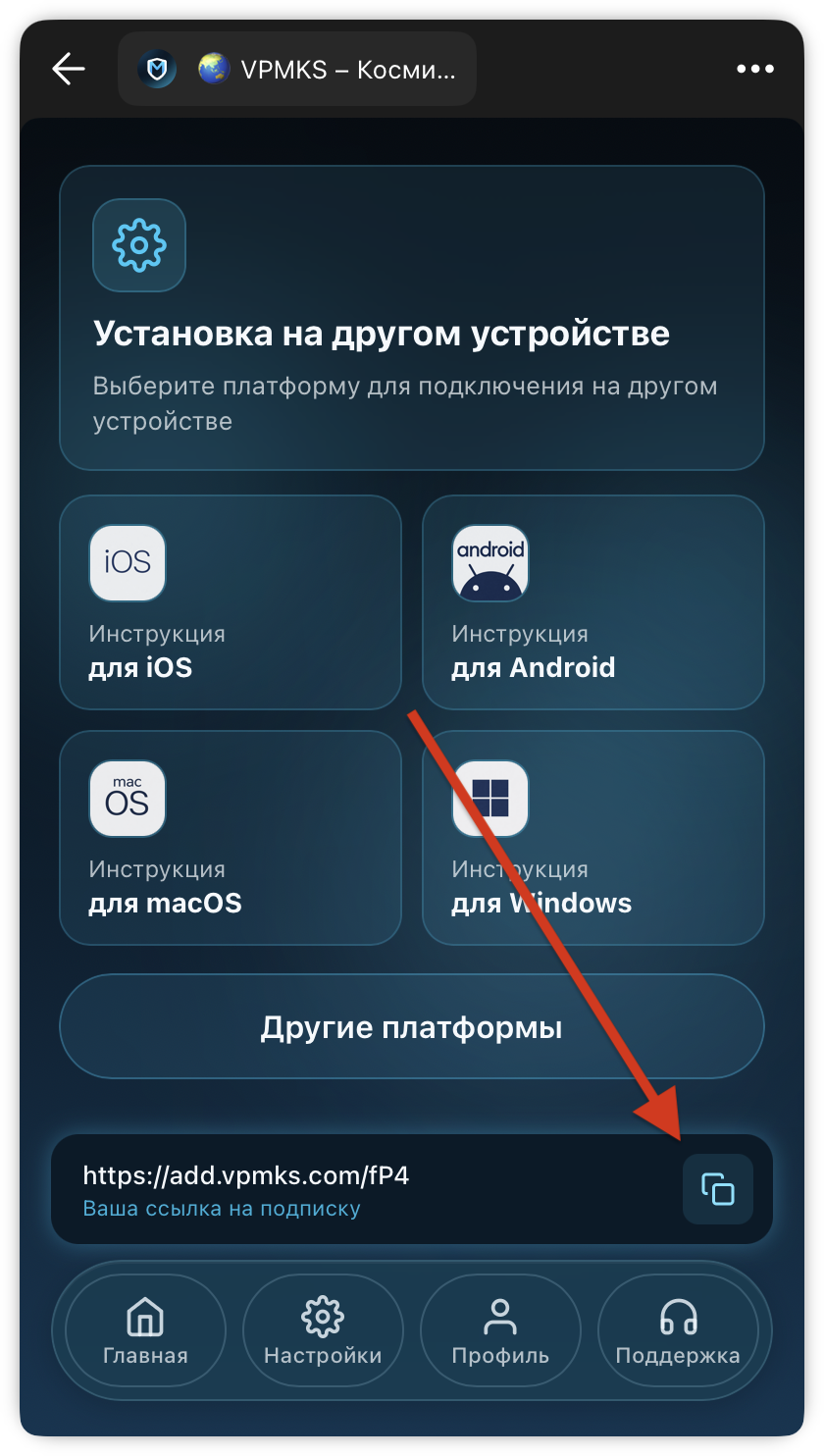
Личный кабинет также доступен через браузер: https://app.vpmks.cloud/
Не путайте ссылку на подписку и ссылку на личный кабинет. Не публикуйте их и не передавайте другим людям.
Добавление подписки в Happ
- Откройте приложение Happ
- Нажмите Get Started или Начать
- Вставьте скопированную ссылку на подписку
- Нажмите Import и дождитесь загрузки подписки VPMKS


Подключение
- Запустите Happ от имени администратора
- Откройте подписку VPMKS
- Выберите нужную локацию
- Включите режим TUN
- Нажмите кнопку подключения

На Windows рекомендуем использовать именно режим TUN, а не Proxy.
В режиме TUN подключение работает для всей системы и приложений.
В режиме Proxy часть программ может не использовать VPN.
Если подключение не запускается, временно отключите сторонние антивирусы или файрволы и попробуйте подключиться снова.
После проверки включите защиту обратно или добавьте Happ в исключения.